
本サイト「ログツー」は、学習に関するブログ記事を自由に投稿できるプラットフォームです!
このページでは、初めて記事を書く初心者の方々向けにエディタの操作方法をご紹介します!
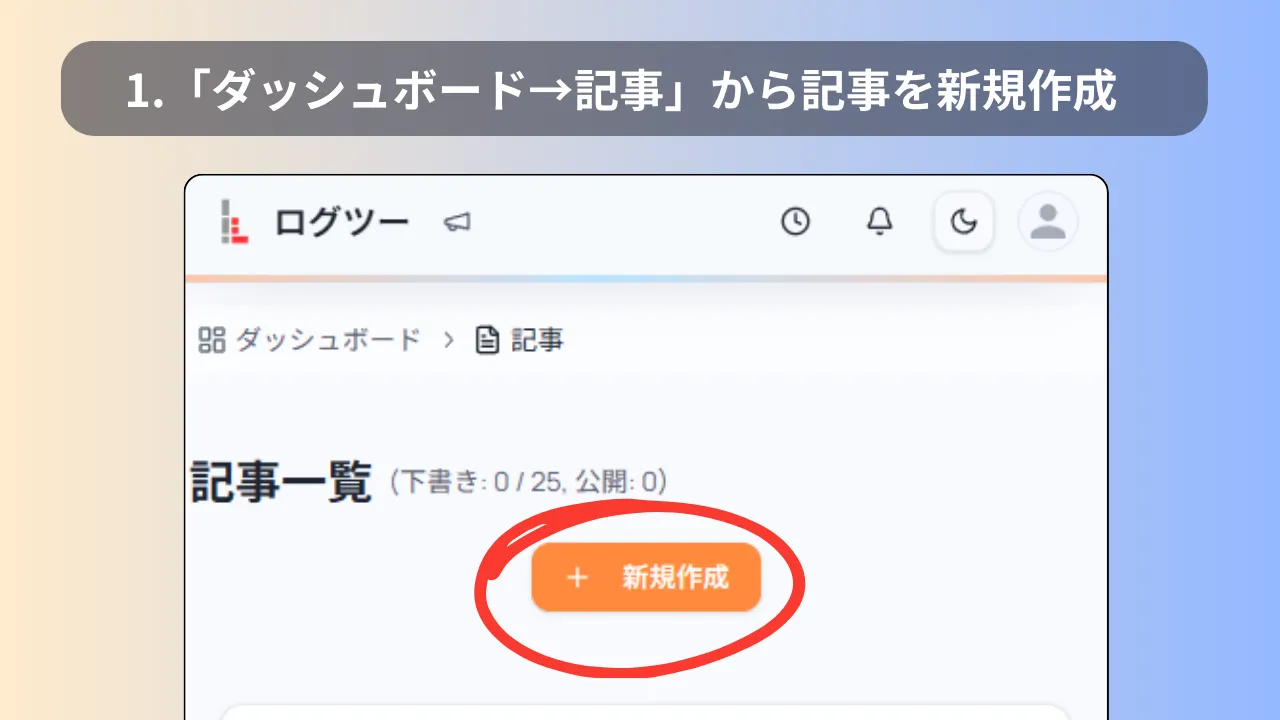
1. 記事を作成
ログツーのアカウントを持っていて、ログインしている状態からスタートします。
/dashboard/articlesにアクセスし、「新規作成」を選択します。
2. タイトル、本文を入力
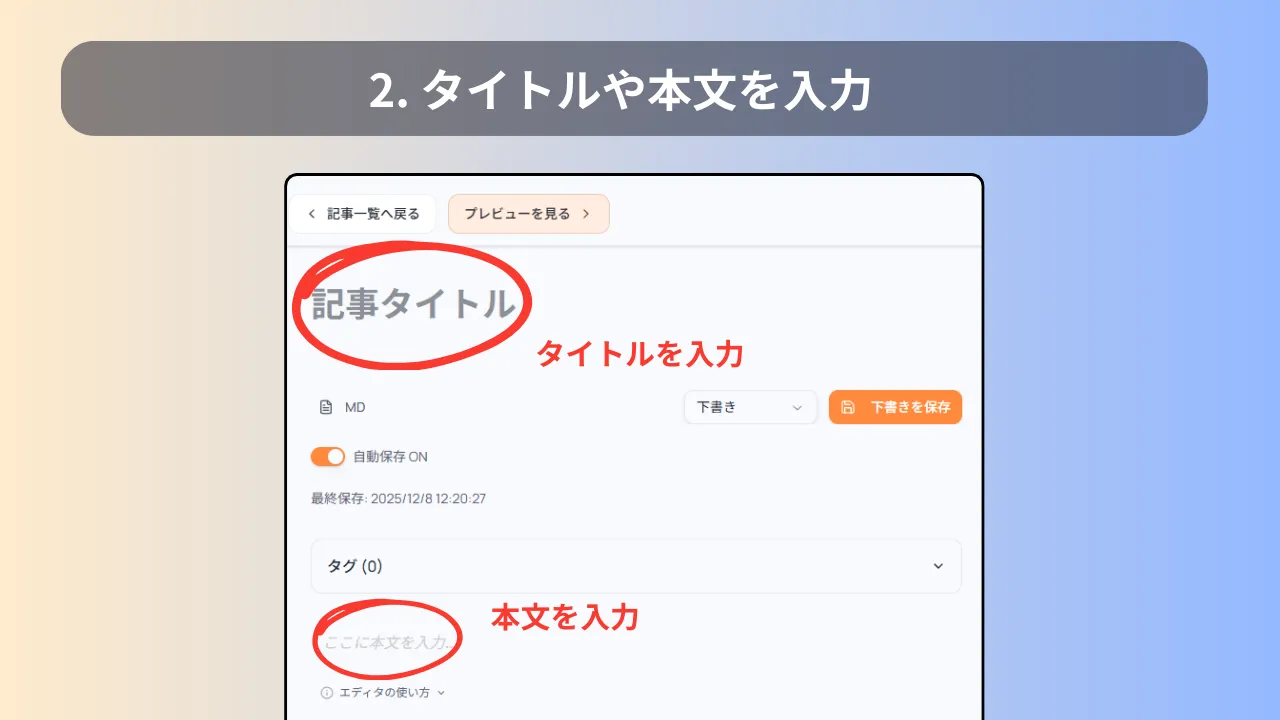
エディタ画面が開いたら、早速記事を書き始めることができます!
「記事タイトル」の部分にタイトルを、「ここに本文を入力...」の部分に本文を入力してみましょう。
3. ツールバーを使ってみる
エディタの左下には、「+」「🖋」マークのアイコンが表示されています。
このツールバーを活用することで、より高度な機能を使うことができます!
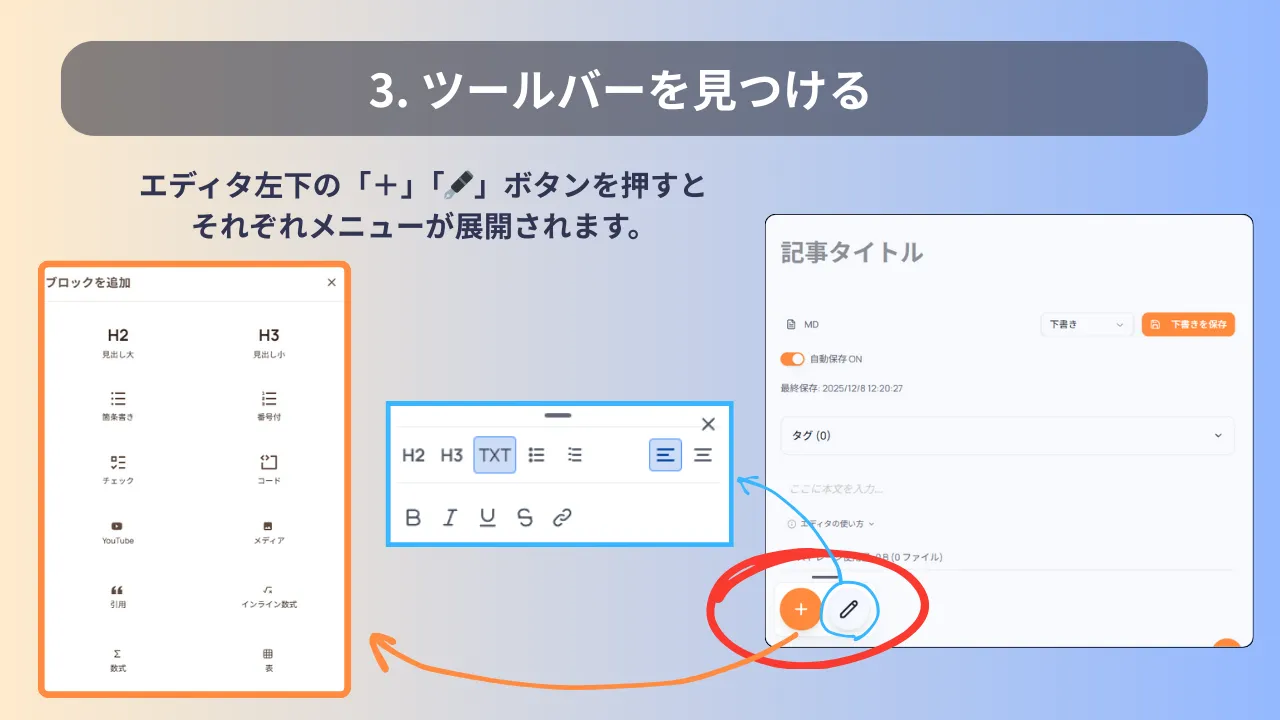
その一例として、画像の貼り方、見出しの作り方、スタイルの変更方法をご紹介いたします。
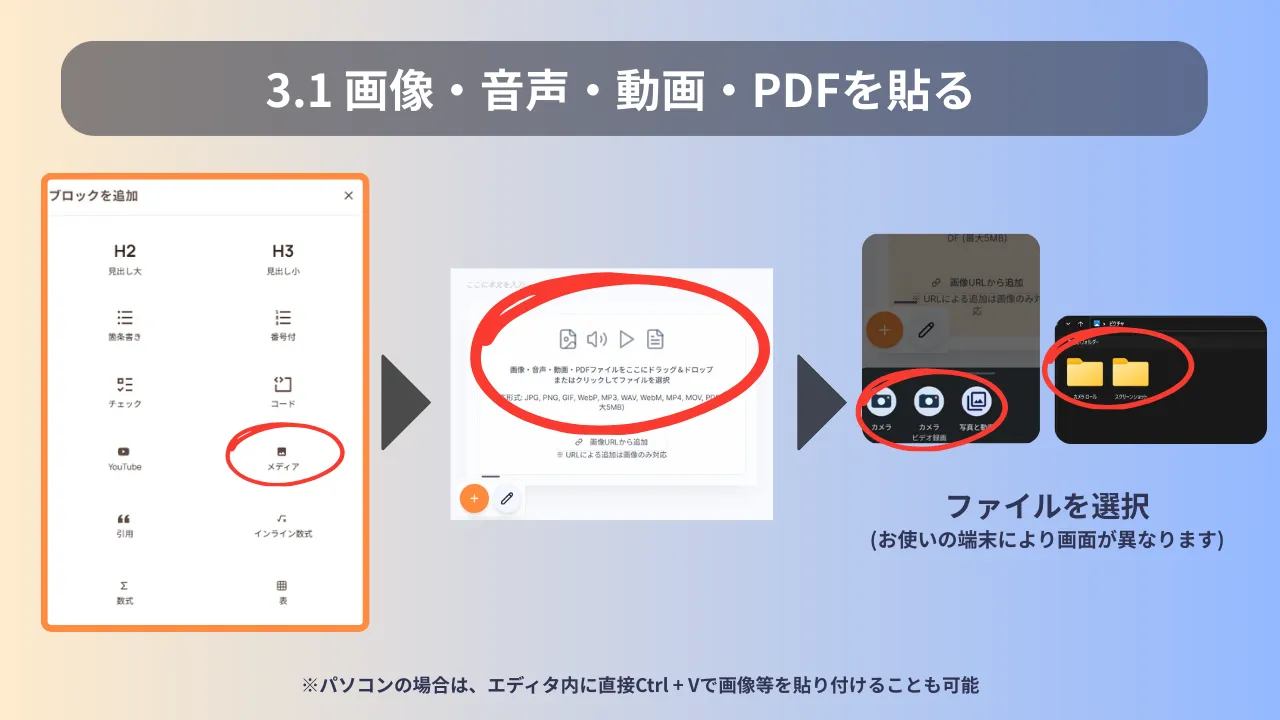
3.1 画像・PDFを貼る
記事に画像・PDFを貼り付けることができます!
「+」ボタンのメニューから、「メディア」を選択します。現れたブロックをクリックすることでファイルの選択画面に移るので、そこで画像などを選択します。
3.2 見出しを作る
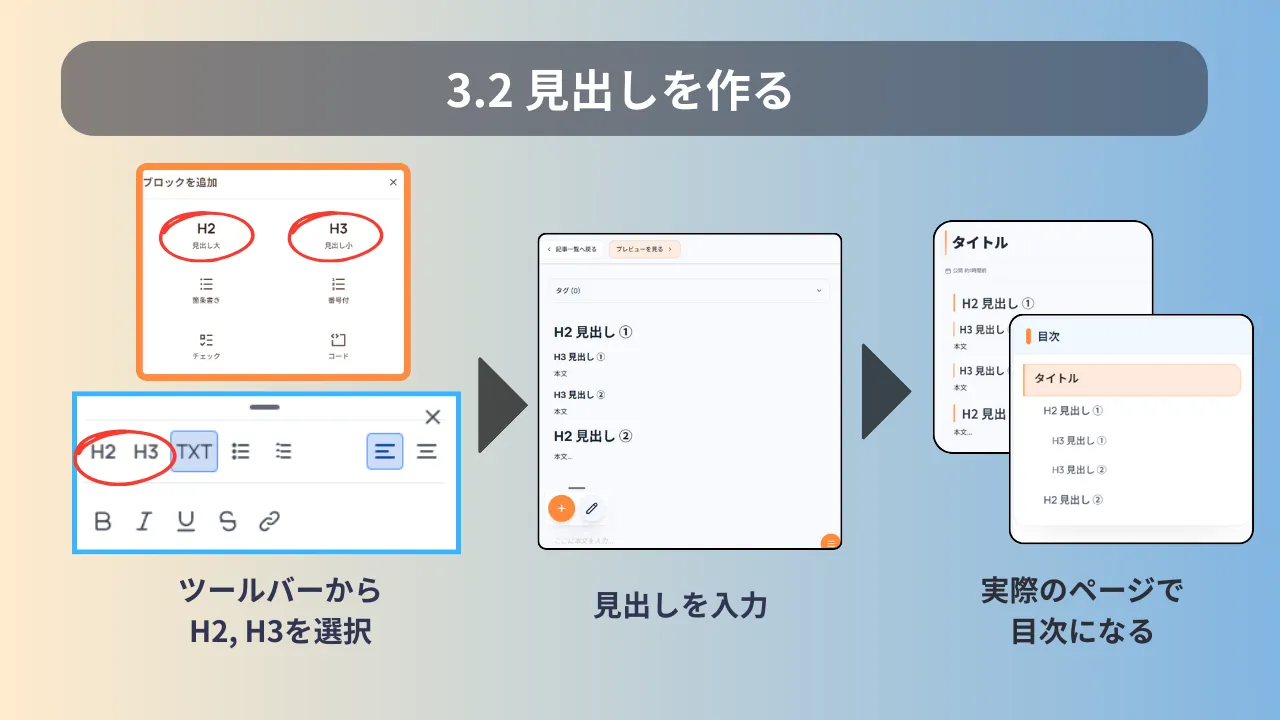
見出しを設定してみましょう!設定方法は簡単!ツールバーの「H2」「H3」をクリックするだけです。
実際の記事ページの中で強調表示され、目次の項目としても扱われます。
3.3 文字のスタイルを変える
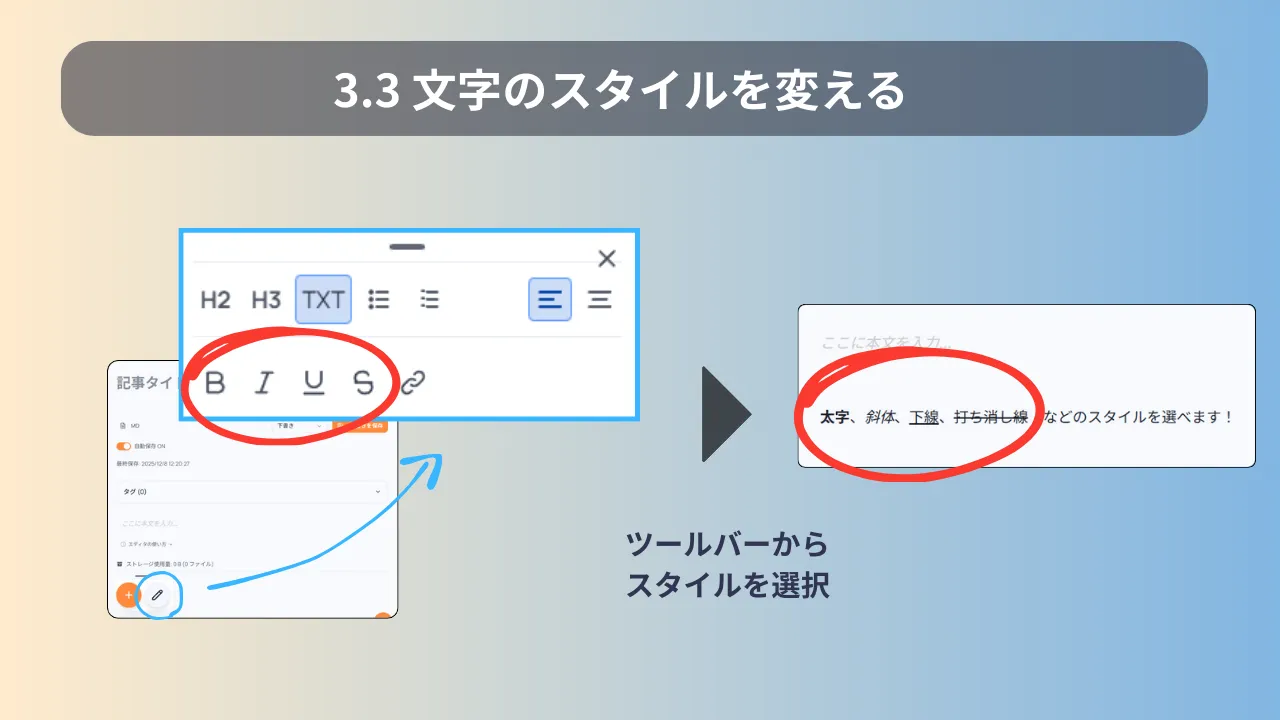
太字、斜体、下線、打ち消し線 などのスタイルを変更するには、「🖋」のツールバーを展開し、左下の項目(B, I, ...)を設定します。
4. 記事にタグをつける
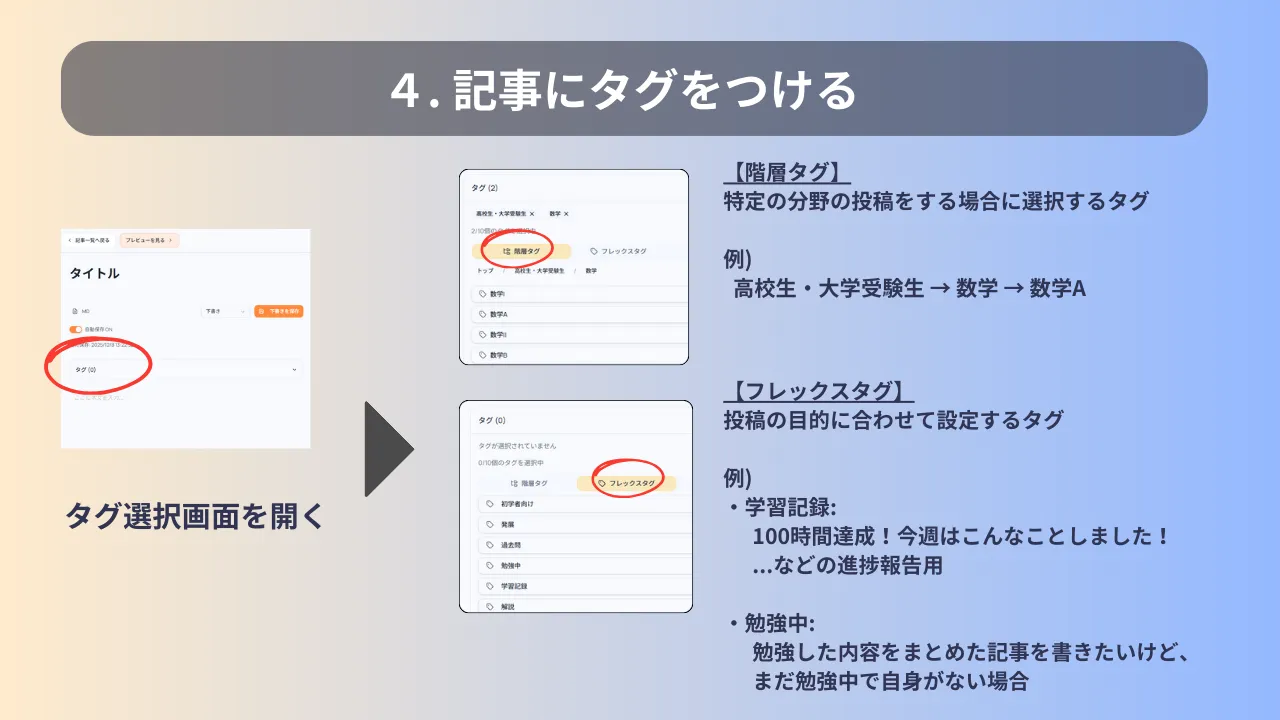
投稿する内容や扱う分野に合わせて、記事にタグをつけてみましょう。
階層タグ
階層タグは、特定の分野の投稿をする場合に便利なタグです!
「高校生・大学受験生 → 数学 → 数学A→場合の数と確率」のように、階層的に選んでいくことができます!
フレックスタグ
フレックスタグは、記事の目的に合わせて選ぶことのできるタグです
-
学習記録: 「100時間達成!」や「今週はこんなことしました!」などの進捗報告
-
勉強中: 勉強した内容をまとめた記事を書きたいけど、まだ勉強中で自信がない場合
-
教材紹介: おすすめの参考書、YouTube教材などの紹介
などなど、目的に合ったタグが見つかったらぜひご活用ください。
※ 当てはまるタグがないと思った場合には、カスタムタグを設定することもできます。
5. 記事を公開する
いよいよ記事の公開です!
-
エディタ上で行う場合: 「下書き→公開」へプルダウンで変更後、「公開」ボタンを押して確定します。
-
記事一覧から操作する場合: 「下書き→公開」へスイッチを変更します。

※ 現状は件数に限りがございますが、記事を下書き(非公開)のままにしておくこともできます。
6. サムネイルを設定
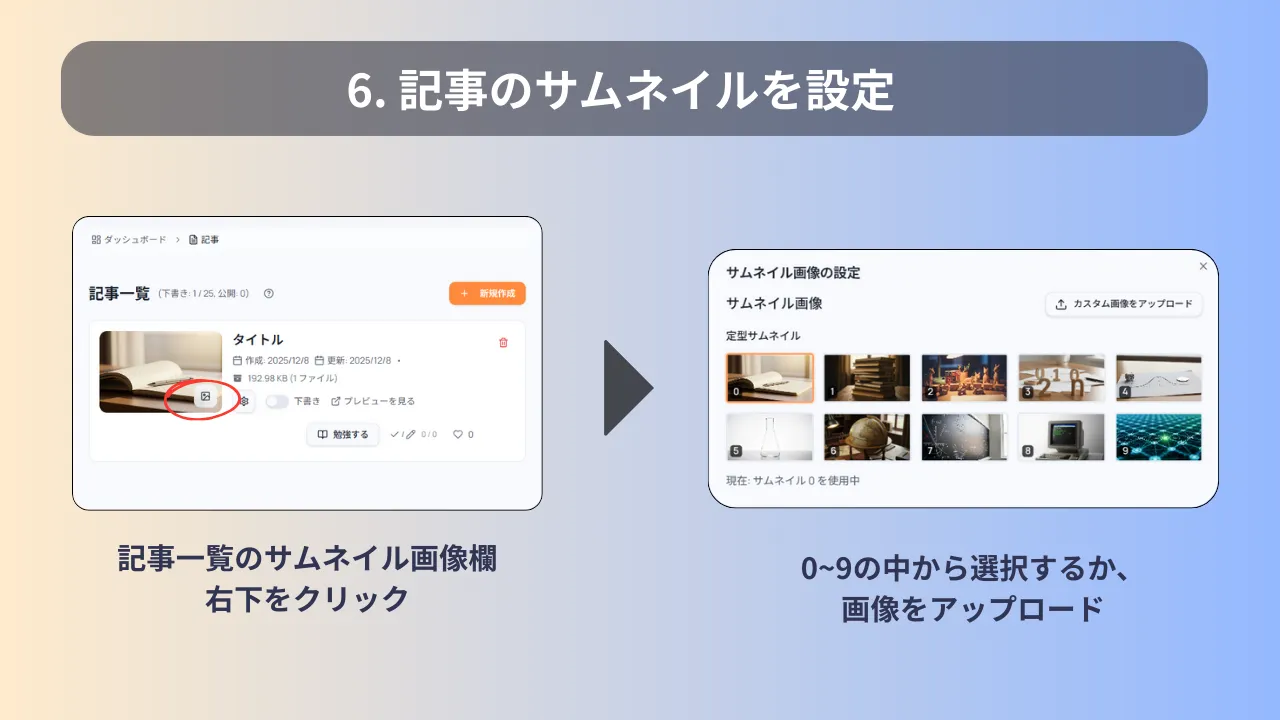
記事の表紙のように扱われるサムネイル画像の設定は、記事一覧から行うことができます。
0~9の定型サムネイルから選択するか、カスタム画像をアップロードすることで設定することができます。
※カスタム画像を設定後、再び定型サムネイルに戻したい場合は、一度カスタム画像を削除してください。
Q&A
-
記事のコメントやいいねに通知はありますか?
→ コメントを受け取った場合には、ヘッダーの通知欄(ベルマーク)に表示されます。いいねの通知はありません。
おわりに
本ページでは、ログツーで記事を執筆する方法について解説しました。
もしご不明点やご要望があれば、本記事のコメント欄またはお問い合わせフォームからお気軽にご連絡ください。